Power Pointのファイル全体の容量を軽くしたい
Power Pointで資料を作成時、写真や図をたくさん使うと、ファイルぜんたいが重くなることありませんか?
客先なんかにメールで提出したいときは、重たいファイルを送るのはちょっと…となりますよね。
前回は、Power Pointの1つの図の容量の圧縮方法の紹介をしましたが、
P-01【Power Point】 で “使える” 「図」の ”容量圧縮” 方法
Power Pointの図の容量が重いPower Pointに写真等を直接貼り付けたときに、ファイルサイズが大きくなり過ぎてしまうことありませんか?そんな時は、想いでなくて、重い写真の容量を軽くしてしまいましょう!圧縮方法圧縮したい図を選択…
manami-project.com
2026.05.23
今回は、Power Point全体のサイズを圧縮する方法を紹介します。
(ただし、今回も添付画像の画質は下がるのでご承知おきを。)
圧縮方法
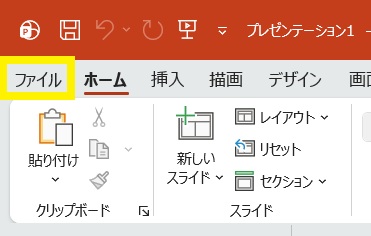
左上の「ファイル」に入ります。
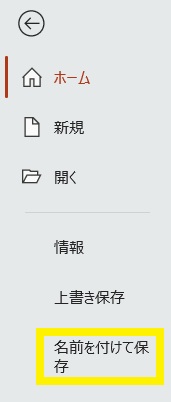
「名前を付けて保存」を選択します。
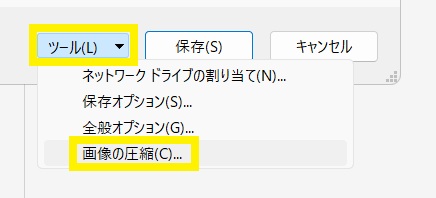
いつもはそのまま名前をつけて保存するとこですが、その前に「ツール」の「画像の圧縮©」を選択します。
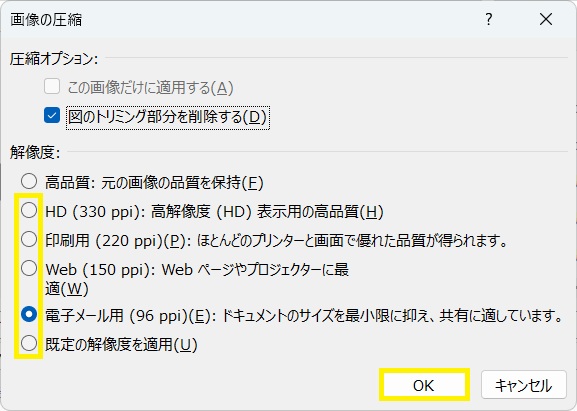
どのくらい軽くしたいかを聞くダイアログボックスが出てきますので、選択して「OK」ボタンを押します。
(~ppiの数値が小さいほど、サイズが小さくなります。)
メールなら、一番下の「電子メール用」を選択するとよいでしょう。
ただし、画質は落ちますので、許容できる範囲でサイズは決めましょう。
(いくつかの容量パターンを試してみて、ファイルを開いて許容できるサイズを確認するのも手かと思います。)
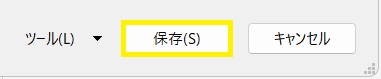
あとは、いつも通り、名前を付けて、保存したい場所に保存です。
他のofficeの裏技・小技を知りたい方はここを参照してください。

Windows・office(主にExcel)で知っておくと便利な機能
MOSの試験をいくつか取りましたので、自分でも使えると思ったもののリストを作って行こうと思います。Windows全般No.タイトルA-01ショートカットキーA-02マウスのホイールで倍率変更A-03ペイントでの画像の縮小・拡大A-04ウィン…
manami-project.com
2022.08.28
パワーポイントにもっと詳しくなりたい方は、MOSの勉強がお勧めです
【MOS】 Microsoft Office Specialist「PowerPoint 365&2019」 ”Associate” 合格体験記
どんな資格?MOSの公式ページ「」によると、「PowerPointの主な機能を利用して、スライドマスターや配布資料マスターの編集、書式設定、アニメーションや画面切り替え効果の設定、スライドショーの設定、アウトライン文書の挿入、ズーム機能の使…
manami-project.com
2022.07.09