「段落記号(改行マーク)」
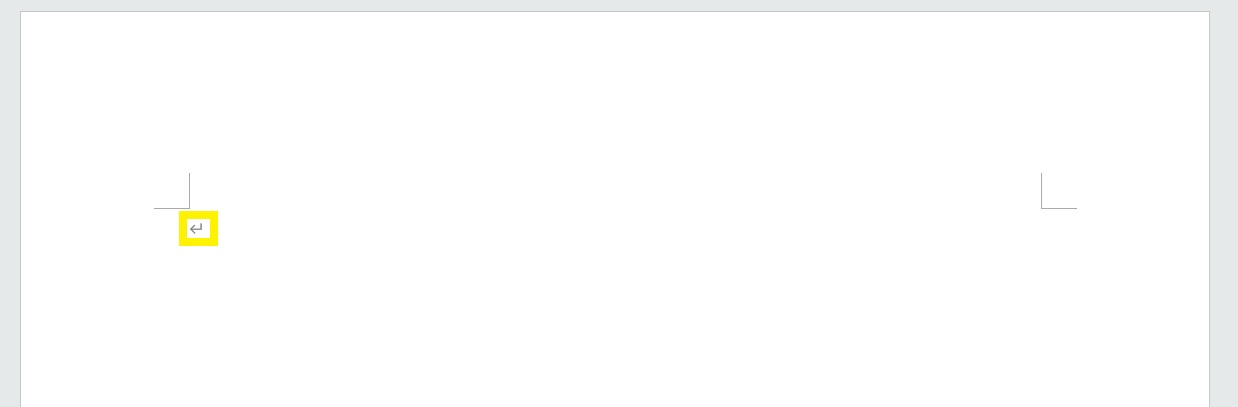
ワードで、書類を作成しているときに、この黄色□で囲った改行マークが消せないことありませんか?
特に何も書いていないので、削除したいですよね?
ということで、調べました。
が、残念ながら、仕様です。
削除できません。
削除できない”Wordの仕様で、必須の1行”が押し出されて、次のページに表示されてしまうのです。
”必須の1行”とは何ぞや?
新規の文章を作成するときに、この黄色□の改行マークありますよね?
これの事です。
前ページの内容(特に表や図形)がページいっぱいにぴったり使っている
→すると、最後に”必ず必要な1行”が入りきれなくなって、次のページに逃げる
…という現象が起こっているのです。
解決方法
方法①(おススメ)
次ページの改行マークをクリックし、フォントサイズを最小にします。
前ページに戻って、次ページが図形のサイズをちょっと小さくします。
方法②(さらに確実)
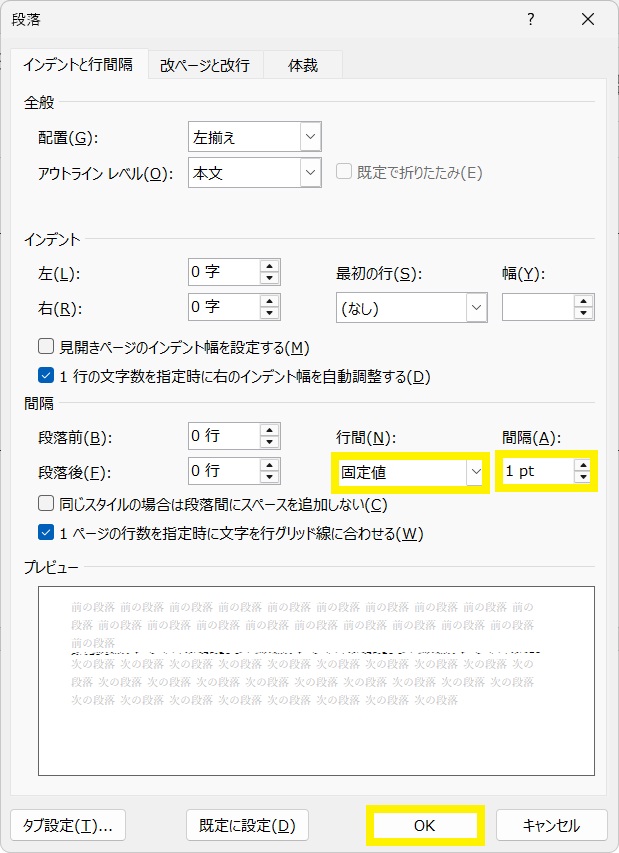
改行マークを選択し、右クリック
段落を選択
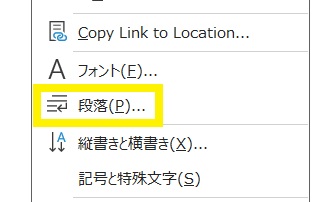
行間を”固定値”に設定して、感覚を”1pt”にします。
方法③(手っ取り早い)
前ページの図形とかを小さくしたり、1行削除する
小細工な感じがしますが、これくらいしか方法なさそうです。

Windows・office(主にExcel)で知っておくと便利な機能
MOSの試験をいくつか取りましたので、自分でも使えると思ったもののリストを作って行こうと思います。Windows全般No.タイトルA-01ショートカットキーA-02マウスのホイールで倍率変更A-03ペイントでの画像の縮小・拡大A-04ウィン…
manami-project.com
2022.08.28
ワードにもっと詳しくなりたい方は、MOSの勉強がお勧めです

【MOS】 Microsoft Office Specialist「Word 365&2019」 ”Associate” 合格体験記
どんな資格?MOSの公式ページ「」によると、「Wordの主な機能を利用して、文字や段落の書式設定、表の作成・編集、変更履歴の管理など、Wordの基本的な操作を理解している方を対象とした資格です。」とあります。私の解釈としては、Microso…
manami-project.com
2022.08.20

【MOS】 Microsoft Office Specialist「Word 365&2019」 ”Expert” 合格体験記
どんな資格?MOSの公式ページ「」によると、「Wordの高度な機能を活用して、文書の管理や編集の制限、スタイルの管理やカスタマイズ、フィールド、フォームコントロールの管理、索引や図表目次の作成・管理など、目的や状況に応じたさまざまな機能を使…
manami-project.com
2022.10.15