Wordで「メモ(コメント)」が印刷されて困ったことありませんか?
以下の設定を確認・変更することで、印刷時にメモを非表示にできます。
やり方その①(その場しのぎ①)
印刷時にコメント(メモ)を非表示にする方法(Wo記2016以降)
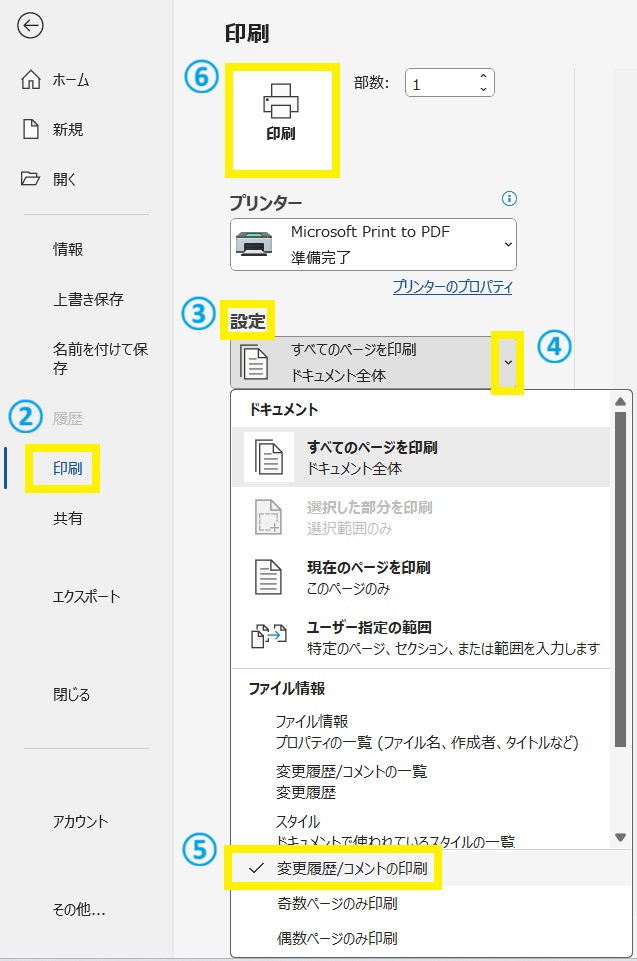
1.左上の”ファイル”タブをクリック
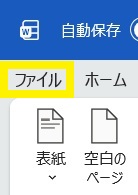
2.[印刷]を選択
3.右側の「設定」欄にある
4.「すべてのページを印刷」の下にあるドロップダウンをクリック
5.「ファイル情報」の下の「変更履歴/コメントの印刷」の団を外す
6.印刷を実行
やり方その②(その場しのぎ②)
コメントの表示自体をオフにする
1.”校閲”タブをクリック
2.「変更履歴」項目の「変更内容の表示」のドロップダウンをクリック
3.”変更履歴/コメントなし”を選択
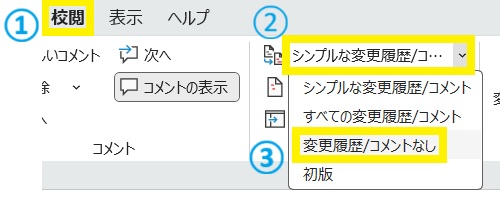
これで、画面上でも印刷時でもコメントが表示されなくなります。
やり方その③ (永続設定)
マクロで「変更履歴/コメントなし」に自動切り替え
①マクロを作成する
1.Wordで対象の文書を開く
2.Alt + FI 1を押してVBA工デイタを開く
3.左側の「ThisDocument」をダカレクリック
4.以下のコードを貼り付けます:
Private Sub Document_Open()
With ActiveWindow.View
. ShowRevisionsAndComments = False
. RevisionsView = wdRevisionsViewFinal
End With
End Sub
その他の行を表示する
②保存する
Ctrl + Sで保存
Word文書を「マクロ有効文書(. docm)」として保存してください
回補足:このマクロの動作
文書を開いたときに自動で「変更履歴/コメントなし」の表示に切り替わります。
コメントや変更履歴自体は削除されません(表示だけ非表示になります)。
注意点
マクロはセキュリティ設定によりプロックされることがあります。
→ Wordの「オプション」→「セキュリテイセンター」→「マクロの設定」で調整可能です。
他の人と共有する場合、相手の環境でもマクロが有効である必要があります。
左上の「ファイル」に入る
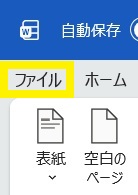
「その他」の「オプション」に入ります。

「トラストセンター」の「トラストセンターの設定」に入ります。
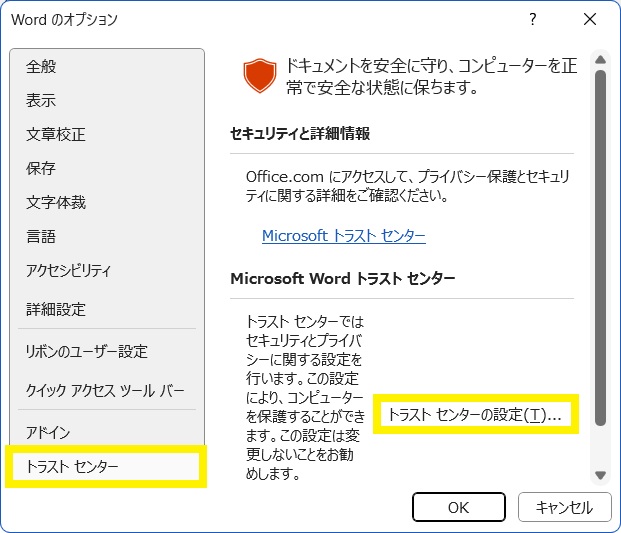
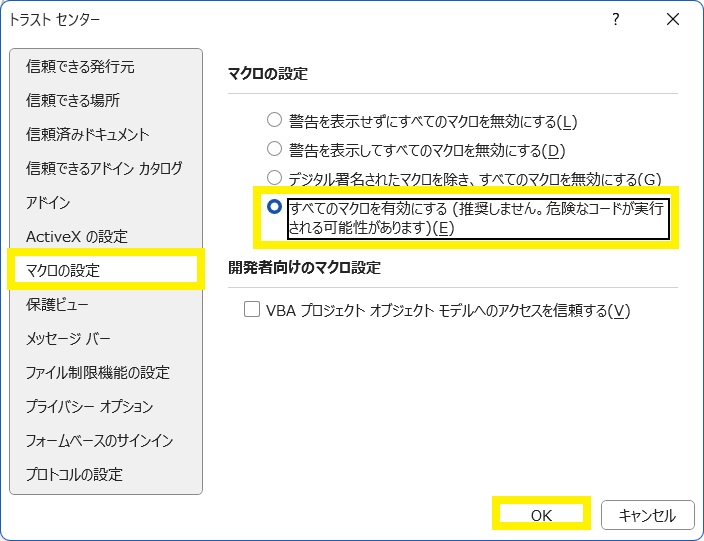
「マクロの設定」→「すべての~」に☑→「OK」
やり方その④ (永続設定)
②の設定をまずは実行してください。
追加で下の設定をしていきます。
左上の「ファイル」に入る
「その他」の「オプション」に入ります。
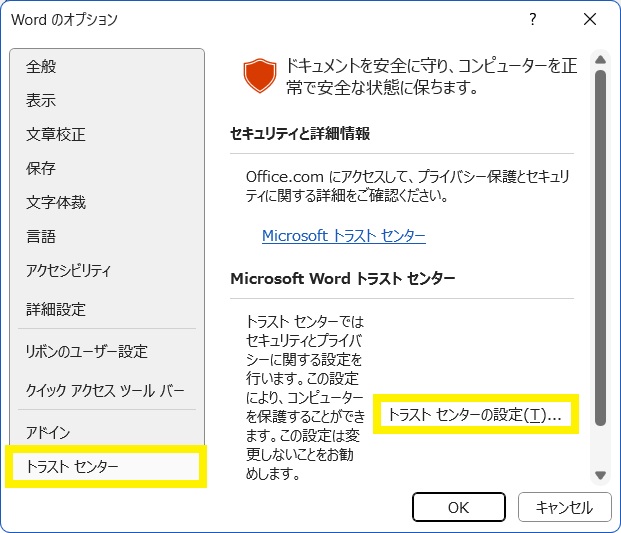
「トラストセンター」の「トラストセンターの設定」に入ります。
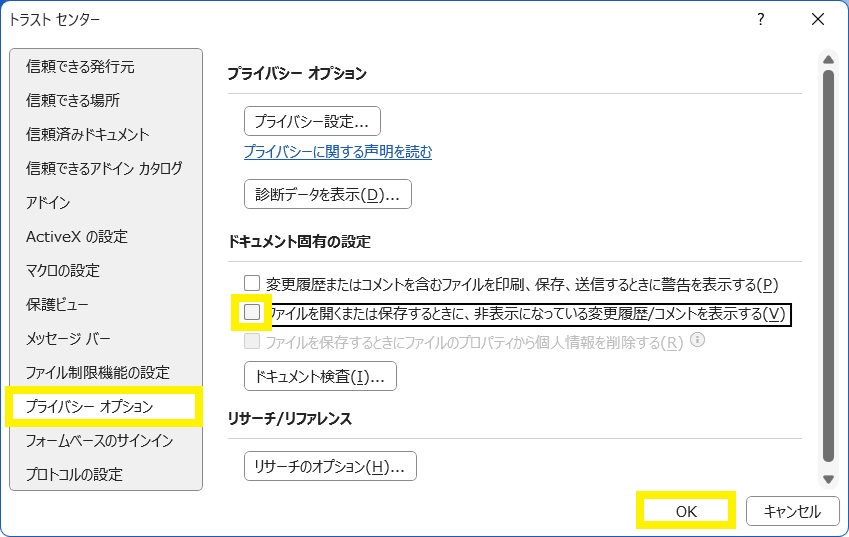
「プライバシーオプション」の「ファイルを開くまたは保存するときに、~」のチェックを外し、「OK」
「OK」
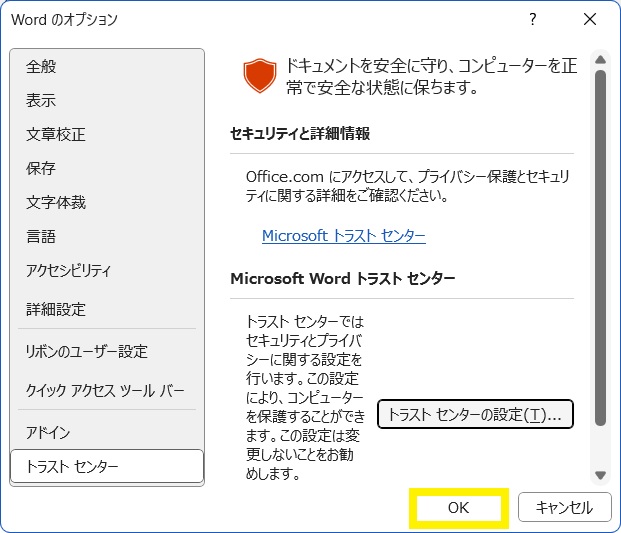
これで設定完了です。
ワードにもっと詳しくなりたい方は、MOSの勉強がお勧めです