行が増えると勝手に文字が小さくなる…
行数が多い場合、自動的に枠内で収めようと、自動的にに文字が小さくなることがあります。
便利機能なのですが、時にはおせっかい機能に感じることがあります。
ので、それを解除する方法を紹介します。
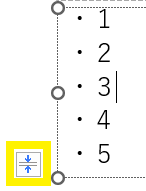
まずは、自動的に文字の大きさが変ってしまう枠の中の文字を選択します。
そうすると、左下に上下のマークが出てくるので、これをクリック。
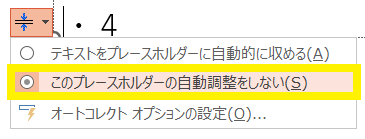
出てきた選択肢の「このプレースホルダーの自動調整をしない」に☑をします。
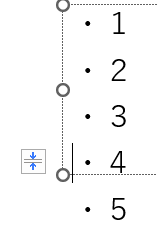
すると、文字サイズが枠に関係なく一定の大きさになります。
もちろん、「テキストをプレースホルダーに自動的に収める」に☑を入れれば、枠に合わせてサイズが変るようになります。
ちなみに、これは枠個々にする場合のやり方になります。
ファイル全体で、同じ設定もできます。
ファイル全体を設定したい場合
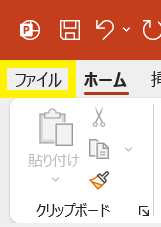
左上の「ファイル」に入ります。
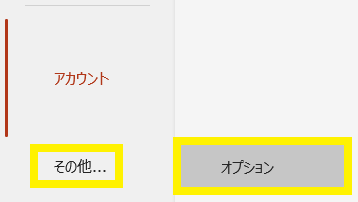
左下の「その他」→「オプション」を選択
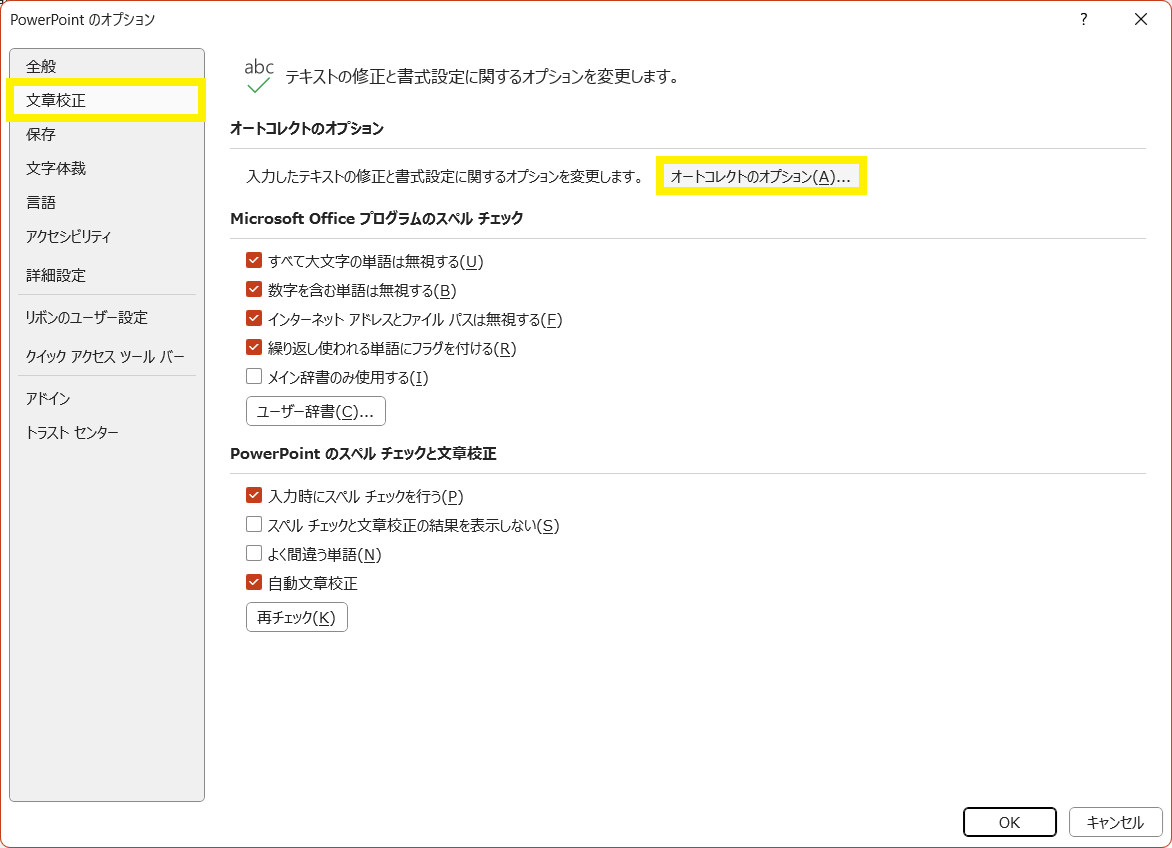
「文字校正」→「オートコレクトのオプション」に入ります
以下のチェックボックスに☑を入れると、文字の大きさが自動的に変わります。
☑テキストをタイトルのプレースホルダーに自動的に収める
☑テキストを本文のプレースホルダーに自動的に収める
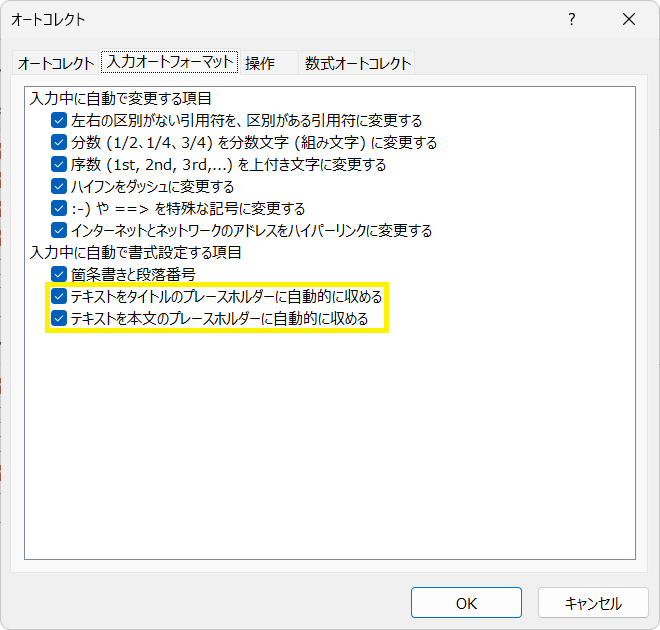
外すと、枠に合わせて文字サイズが変るものが解除されます。
(自動的に枠に合わせて文字サイズが変るようにしたくなったら、☑を入れてください。)
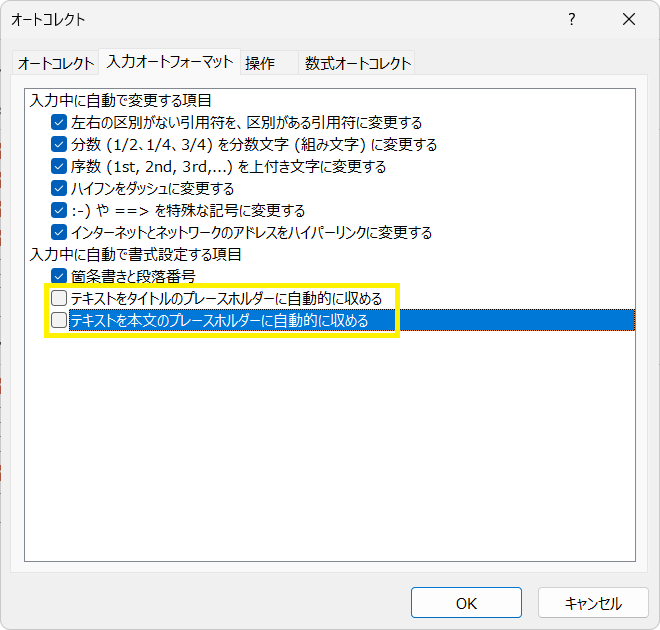
設定が終わったら、「OK」
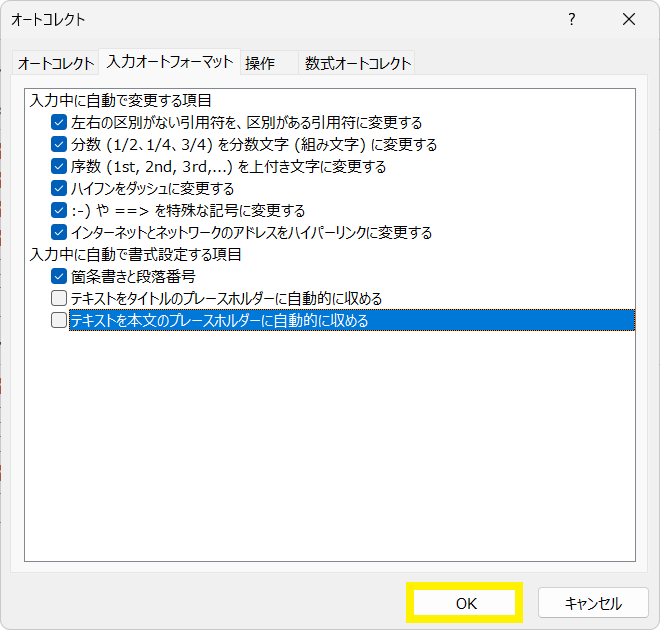
またまた「OK」
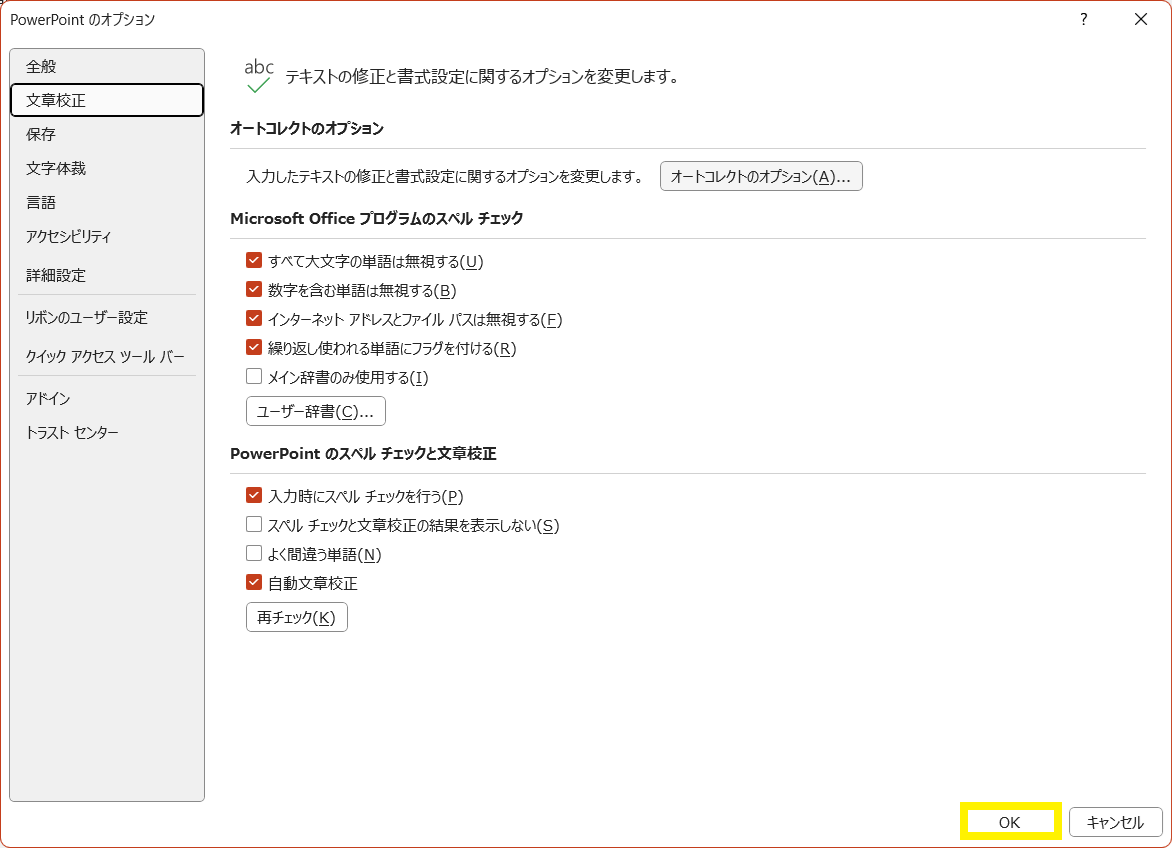
これで設定完了です。
他のofficeの裏技・小技を知りたい方はここを参照してください

Windows・office(主にExcel)で知っておくと便利な機能
MOSの試験をいくつか取りましたので、自分でも使えると思ったもののリストを作って行こうと思います。Windows全般No.タイトルA-01ショートカットキーA-02マウスのホイールで倍率変更A-03ペイントでの画像の縮小・拡大A-04ウィン…
manami-project.com
2022.08.28
パワーポイントにもっと詳しくなりたい方は、MOSの勉強がお勧めです

【MOS】 Microsoft Office Specialist「PowerPoint 365&2019」 ”Associate” 合格体験記
どんな資格?MOSの公式ページ「」によると、「PowerPointの主な機能を利用して、スライドマスターや配布資料マスターの編集、書式設定、アニメーションや画面切り替え効果の設定、スライドショーの設定、アウトライン文書の挿入、ズーム機能の使…
manami-project.com
2022.07.09